

Harddisk tidak terdeteksi
Penyebab kemungkinan :
- Drive tidak diaktifkan pada BIOS
Sebagian besar komputer pribadi menampilkan pesan singkat tentang masuk ke Pengaturan Sistem segera setelah power dihidupkan. Pengaturan Sistem ini juga disebut "sistem BIOS" atau kadang-kadang "CMOS Setup" - masing-masing adalah nama untuk hal yang sama.
Sebagai contoh, pada sistem Dell Anda akan melihat "F2 = Pengaturan" di sudut kanan atas pada komputer boot -up. Ini berarti menekan tombol F2 untuk masuk Setup (BIOS). Komputer yang berbeda memproduksi memiliki metode yang berbeda untuk memasuki Setup, jadi silakan memeriksa dokumentasi sistem Anda untuk spesifik. Juga, link ini dapat berguna .
Pengaturan sistem adalah di mana tanggal dan waktu disimpan dan di mana preferensi startup seperti NumLock atau Sandi didefinisikan. Selain itu, pengaturan perangkat keras banyak didefinisikan dalam Pengaturan Sistem.
Secara khusus, hard disk drive sering dikontrol sini. Pada tingkat yang paling sederhana, hard drive diberi nomor dalam Setup sebagai drive 0, Drive 1, dll atau kadang-kadang sebagai Dasar Guru , SD Slave . Yang pernah cara ini diberi nama, mereka memiliki dasar ON / OFF pengaturan (kadang-kadang OTOMATIS atau yang serupa). Jika drive Anda tidak terdeteksi mungkin karena keadaan OFF di Pengaturan Sistem.
Dalam kebanyakan kasus, drive boot drive 0 atau Primary Master. Ketika Anda menambahkan drive kedua pada sistem, mungkin perlu diaktifkan dengan memutarnya ON dalam Pengaturan Sistem.
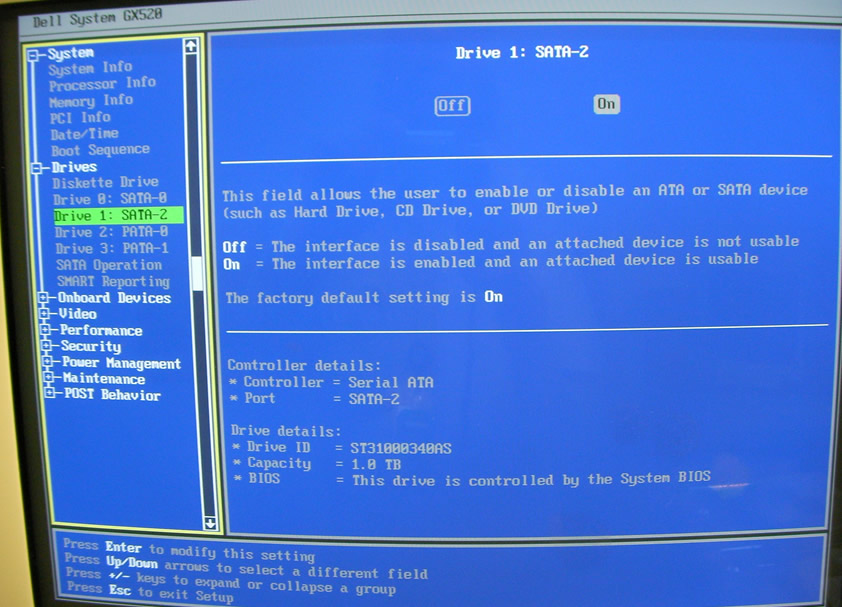
Contoh layar ditembak menampilkan Setup bagian Sistem Dell untuk disk drive:
- The Serial ATA motherboard driver tidak benar dimuat (terutama pada Windows XP / 2000 )
Ketika Anda menginstal Windows XP/2000 pada drive yang akan menjadi boot drive (yaitu, C: drive), ketika tiba saatnya untuk menginstal Windows, drive tidak dapat terdeteksi. Berikut ini adalah prosedur yang tepat:
- Masukkan Windows XP/2000 CD / DVD ke dalam drive CD / DVD.
- Mematikan komputer.
- Gunung dan menghubungkan drive Serial ATA hard.
- Lihat di sini untuk tutorial flash interaktif yang menggambarkan ini.
- Power up komputer.
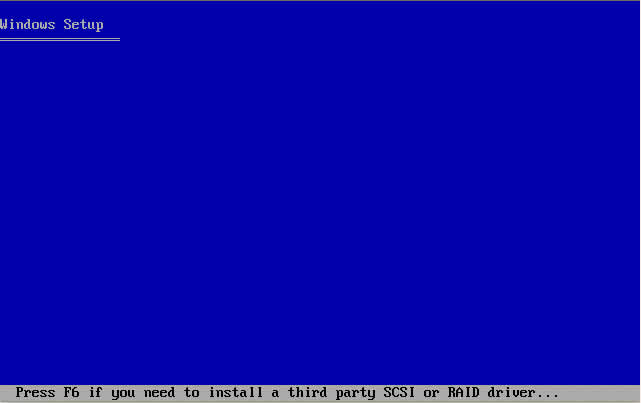
- Untuk beberapa add-in SATA Controller kartu, Anda harus menekan tombol F6 untuk menginstal driver sebagai layar setup Windows diluncurkan.
-Anda mungkin tidak pernah melihat "F6" pilihan sebelumnya, karena itu terjadi di bagian bawah layar dan terlihat hanya beberapa detik saat instalasi standar. Apa yang paling mungkin dihadapi selama proses setup adalah layar yang muncul, yang memberitahukan Setup tidak bisa menemukan drive diinstal pada komputer Anda dan bahwa hal itu tidak bisa melanjutkan, sangat mirip dengan sampel layar di bawah ini:
(Klik untuk memperluas)
- Untuk dapat menekan tombol F6, Anda harus me-restart proses Setup, dan menonton bagian bawah layar setelah menekan Enter pada "Welcome to Setup" layar. Akan ada beberapa saat-saat file yang sedang dimuat, dan kemudian Anda akan melihat pesan muncul yang mengatakan "Tekan F6 jika Anda perlu menginstal pihak ke-3 SCSI atau RAID driver ". Pesan ini hanya akan tetap berada di layar selama beberapa detik, sehingga tekan F6 segera setelah Anda melihatnya muncul.
(Klik untuk memperluas)
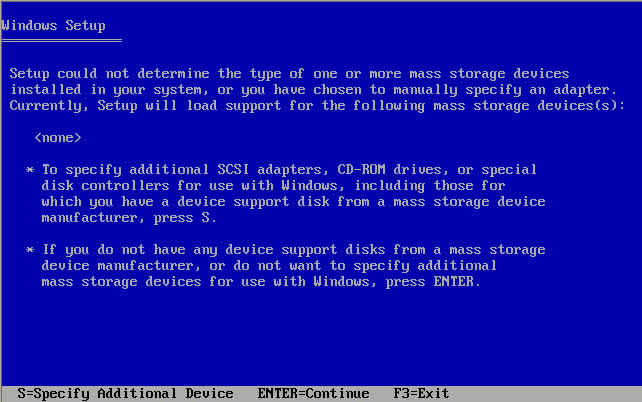
- Setelah ini dilakukan, Anda akan melihat pesan lain muncul, dan akan bertindak seolah-olah tidak ada yang terjadi, tapi akhirnya layar akan muncul yang akan memungkinkan Anda untuk menginstal driver untuk controller add-in SATA. Layar akan tampak seperti contoh di bawah ini:
(Klik untuk memperluas)
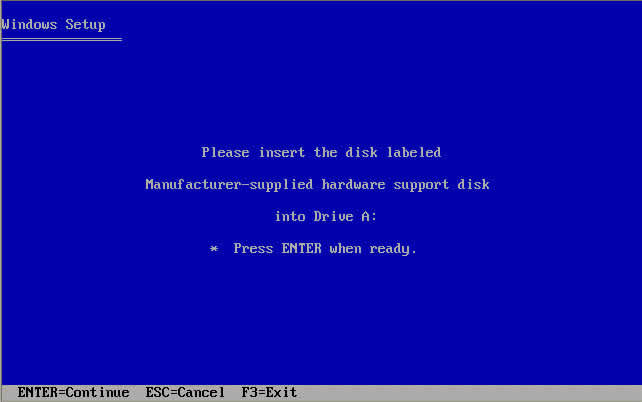
- Setelah Anda menekan S, proses instalasi driver akan terus dan disket floppy akan dibutuhkan. Petunjuk lebih lanjut akan dilengkapi setelah proses menginstal driver telah berakhir.
(Klik untuk memperluas)
- Masukkan disket floppy yang berisi driver untuk kontroler pengaya di Serial ATA.
- Setelah driver tersebut dimuat, lanjutkan dengan instalasi normal Windows XP/2000.
Untuk hard drive untuk dideteksi pada instalasi baru, driver untuk add-in SATA controller / motherboard harus dimuat pada awal instalasi.
Driver untuk kontroler / motherboard mungkin dapat ditemukan baik pada CD yang disertakan dengan itu atau pada situs web produsen Driver ini tidak datang dari Seagate;. Mereka datang dari produsen motherboard. Hanya memuat driver yang diperlukan pada disket dan siapkan.
- Rusak atau Unplugged Kabel Data
- Selalu memeriksa motherboard dan koneksi hard disk untuk pin bengkok atau sejajar. Melipat, crimping, mencubit, atau kekusutan kabel data dapat menyebabkan kabel untuk istirahat di dalam isolasi, meninggalkan bagian luar kabel mencari normal. Jika ragu kondisi kabel data, menggantikannya.
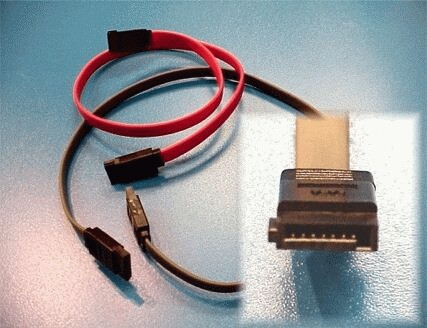
- Untuk kabel SATA, Seagate merekomendasikan menggunakan kabel lebih pendek dari 39,37 inci (1 meter). Untuk informasi lebih lanjut, silakan lihat ID Dokumen: 182453 .
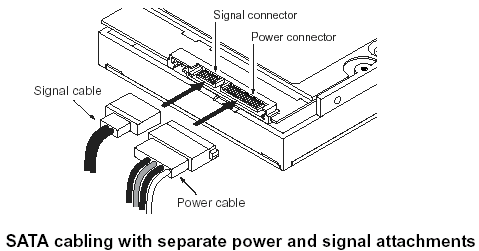
Berikut adalah beberapa gambar dari kabel Serial ATA. Klik untuk berkembang.
- BIOS tidak akan mendeteksi hard disk jika kabel data rusak atau sambungan tidak benar.
Serial ATA kabel, khususnya, kadang-kadang bisa jatuh dari hubungan mereka. Pastikan untuk memeriksa kabel SATA Anda erat terhubung ke koneksi port SATA. - Cara termudah untuk menguji kabel adalah dengan menggantinya dengan kabel lain. Jika masalah terus berlanjut, maka kabel itu bukan penyebab masalah.
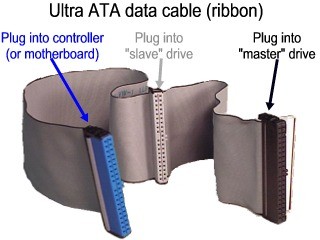
- Untuk drive ATA, Seagate merekomendasikan menggunakan UDMA kabel dengan panjang maksimum 18 inci. Kabel UDMA telah mewarnai koneksi kode yang membutuhkan orientasi yang tepat saat menghubungkan.
- Konektor biru - selalu terhubung ke motherboard.
- Grey (tengah) konektor - digunakan untuk perangkat budak pada kabel.
- Konektor hitam - digunakan untuk koneksi perangkat master.
Lihat gambar ini:
(Klik untuk memperluas)
- Drive tidak berputar sampai
Jika drive tidak menerima daya atau menerima tingkat kekuasaan tidak benar, tidak akan berputar ke atas. Untuk memeriksa untuk melihat apakah ini adalah penyebab dari BIOS tidak mendeteksi hard drive, ikuti langkah berikut:
- Matikan komputer.
- Buka casing komputer dan lepaskan kabel data dari hard drive. Ini akan menghentikan hemat daya perintah dari yang dikirim.
- Hidupkan sistem. Periksa untuk melihat apakah hard drive berputar. Jika Anda menyentuh sisi drive Anda harus merasa getaran sedikit. Jika Anda tidak mendengar atau merasakan berputar hard drive, drive tidak memulai.
Jika Anda tidak dapat menentukan apakah drive berputar:
- Boot komputer dan mendengarkan dengan seksama.
- Menutup komputer bawah.
- Lepaskan kabel listrik dari komputer itu sendiri.
- Cabut kabel power dari hard drive yang bersangkutan.
- Hubungkan kembali kabel listrik ke komputer itu sendiri.
- Boot komputer untuk melihat apakah suara itu terdengar sebelum berkendara. Dan,
- Kemudian ulangi, hanya menyambung kembali hard drive dan mendengarkan untuk itu untuk berputar ke atas.
- Beralih kabel listrik dengan perangkat seperti drive CDROM atau DVDROM, sehingga Anda menggunakan kabel listrik yang dikenal-baik.
- Periksa catu daya pada komputer Anda untuk menentukan apakah itu adalah menyediakan tenaga listrik yang cukup untuk mengoperasikan drive dan perangkat yang Anda miliki di komputer Anda.
- Jika drive masih tidak berputar, terhubung di komputer lain jika mungkin.
- Hubungkan drive dalam SATA- USB kandang atau yang serupa jika memungkinkan.
- Jika drive tidak berputar ke atas setelah semua langkah ini, silakan kunjungi halaman Garansi untuk memulai perintah penggantian garansi.



24 Februari 2013 pukul 13.00
mas aku mau nanya, Pc saya terpasang 2HDD. HDDI OS win7 + data, HDDII cuma OS win7 saja ga ada datanya. sebelum HDDII saya format dan install winnxp semua berjalan normal, semua drive bisa terdeteksi,baik booting pakai HDDI atau HDDII, tapi setelah saya install winxp pada HDDII, kalau booting pakai HDDI, HDDII bisa terdeteksi tapi kalau booting pakai HDDII, HDDI tidak terdeteksi. bagaimana cara mengatasinya agar semua drive bisa terdeteksi, terima kasih atas pencerahannya.
30 April 2015 pukul 09.55
Misi gan, izin share ya...
HD 2,5'' 1TB Hitachi 7200rpm
Price Rp 803.000
Spesifikasi :
Capacity : 1TB (HTS721010A9E630)
Interface : SATA 6Gb/s
Sector size (variable, Bytes/sector) 512e
Recording zones 30
Max areal density (Gbits/sq. in.) 676
Performance
32MB data buffer
7,200 RPM
Latency Average: 4.2ms
Media transfer rate (Mbits/sec, max): 1284
Seek time: Average (typical)ms(read): 12
Seek time: Track to track (typical)ms(read): 1
Seek time: Full Stroke (typical)ms(read): 20
Dimensions (WxDxH) : 70mm x 100mm x 9.5mm
Weight (max) : 115g
Pusat Belanja Komputer
Terimakasih.... :)